¶ Введение
Редактор опорных пунктов используется для создания, редактирования, обмена с проектами, импорта и экспорта опорных пунктов.
Типы опорных пунктов:
| Значок | Описание |
|---|---|
 |
План и высота |
 |
План |
 |
Высота |
Нельзя сохранить более одного опорного пункта с одинаковым именем в одной папке
¶ Открыть
Чтобы открыть Менеджер опорных пунктов, выберите в главном меню программы пункты Программа Опорные пункты или нажмите иконку  на панели инструментов.
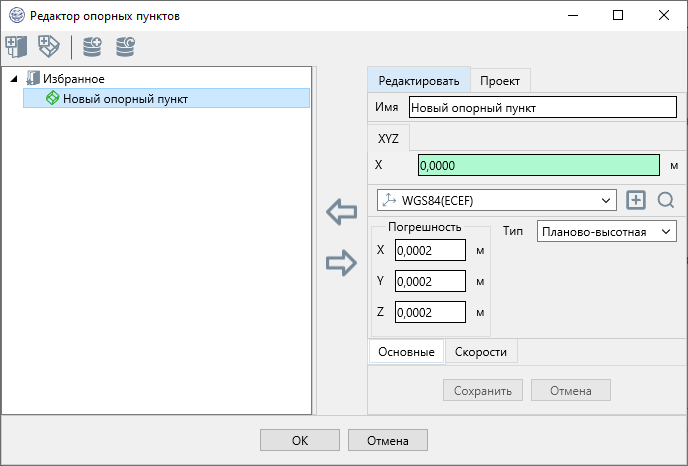
Рисунок 15-0. Менеджер опорных пунктов
¶ Добавить новую папку или отредактировать имя папки
Нажмите кнопку Новая папка ( ), чтобы добавить вложенную папку в узел Избранное:
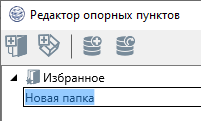
Для редактирования имени папки следует дважды нажать на имя папки и отредактировать его в выделенном поле.
¶ Добавить новый опорный пункт
Нажмите кнопку Новый опорный пункт ( ), чтобы добавить новый опорный пункт.

¶ Редактировать
Активируйте вкладку Редактировать. После выбора опорного пункта в дереве опорных пунктов в левой панели в правой панели отобразится информация о выбранном пункте.
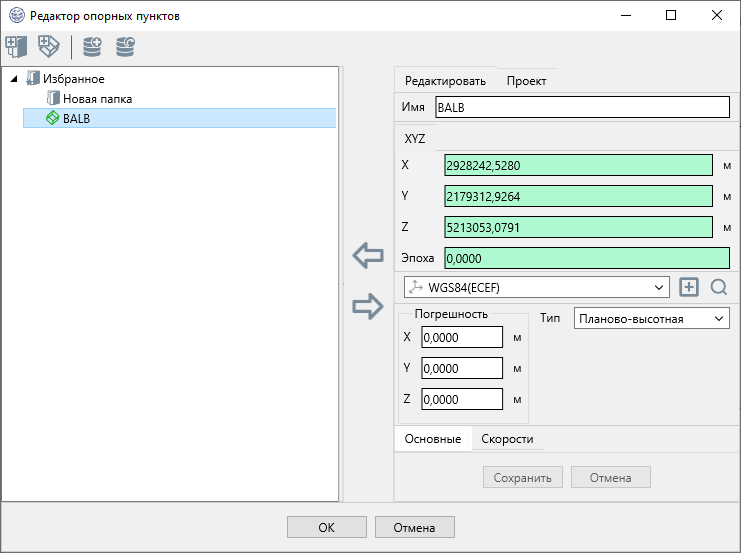
Рисунок 15-3. Закладка Редактировать для выбранного опорного пункта
Выпадающий список показывает только 10 последних выбранных систем координат (СК). Чтобы выбрать СК из полного списка систем координат, нажмите кнопку
. Для просмотра параметров преобразования координат из WGS84 (BLH) в выбранную СК нажмите
. Система координат сохраняется вместе с опорным пунктом.
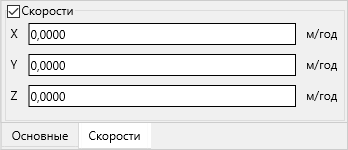
Если установлен флажок Скорости, то пересчет координат на эпоху будет выполняться с использованием введенных значений скоростей. Если флажок не установлен, пересчет координат на эпоху будет выполняться согласно используемой системе координат (если она содержит такое преобразование).
¶ Опции для опорных пунктов
Нажмите правой кнопкой мыши на имя опорного пункта в папке Избранное:
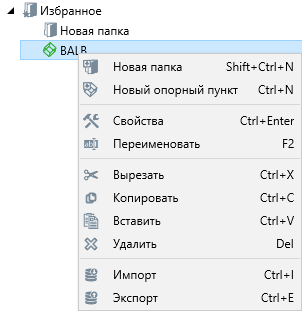
Рисунок 15-5. Список опций для опорного пункта
¶ Свойства
Нажмите Свойства для получения информации об опорном пункте:

Рисунок 15-6. Окно Свойства для опорного пункта
¶ Импорт
Импорт опорных пунктов из файла формата * .rpr или импорт txt файлов по шаблону.
¶ Экспорт
Экспорт выбранных опорных пунктов в файл формата .rpr или экспорт txt файлов по шаблону.
¶ Резервное копирование опорных пунктов
¶ Создать
Хорошей идеей является создание файла резервной копии для элемента Опорные пункты. Это помогает в случае установки новой версии ProGeoOffice или запуска программного обеспечения на нескольких ПК. Нажмите Создать файл резервной копии ( ), чтобы создать файл с именем Param_Year-Month-DayTHours-Minutes-Seconds.jst в папке C:\Users\UserName\Documents\ProGeoOffice\ReferencePoints
¶ Восстановить
Нажмите кнопку Восстановить файл резервной копии ( ), чтобы восстановить Опорные пункты из списка файлов резервных копий из папки C:\Users\UserName\Documents\ProGeoOffice\ReferencePoints
¶ Удалить
Удалены могут быть только файлы резервных копий, созданные пользователем. Для удаления нажмите Восстановить файл резервной копии(), затем Удалить и выберите имя сохранёного файла резервной копии.
¶ Обмен с проектом
Активируйте закладку Проект. В этой закладке будут представлены все опорные пункты открытого в это время проекта.
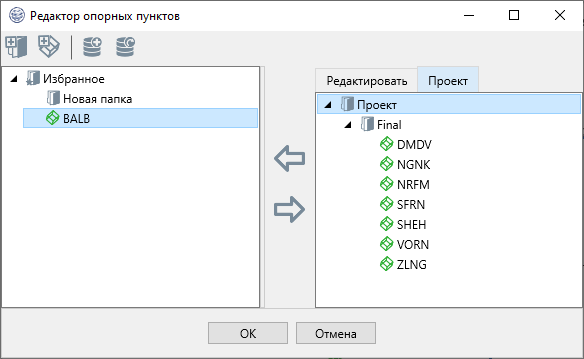
Используйте кнопки  и
и  для копирования опорных пунктов из программы в проект и наоборот.