¶ Введение
Редактор систем координат используется для создания, редактирования, обмена с проектами, импорта и экспорта систем координат.
Типы систем координат:
| Значок | Координаты | Описание |
|---|---|---|
 |
X,Y,Z (XYZ) | Геоцентрическая картезианская (ECEF) |
 |
Широта, Долгота, Высота (BLH) | Геодезическая |
 |
Север, Восток, Высота (NEU) | Плоская |
 |
Север, Восток, Высота (NEU) | Локальная |
Нельзя сохранять более одной системы координат с одинаковым именем и типом в одной папке.
¶ Открыть
Чтобы открыть редактор систем координат, выберите в главном меню программы пункты Программа Координатные системы или нажмите иконку  на панели инструментов.

Рисунок 11-2. Редактор систем координат
¶ Добавить или редактировть папку
Нажмите кнопку Новая папка ( ), чтобы добавить вложенную папку в корневой элемент Избранное

Для редактирования имени папки дважды щелкните на имя и введите новое имя в выделенной строке.
¶ Добавить или создать новую СК
Нажмите кнопку Добавить координатную систему ( ), чтобы открыть список предпочтительных систем координат

¶ База данных СК
Выберите в списке КоГеоПро для поиска СК в базе данных ПроГеоОфис.
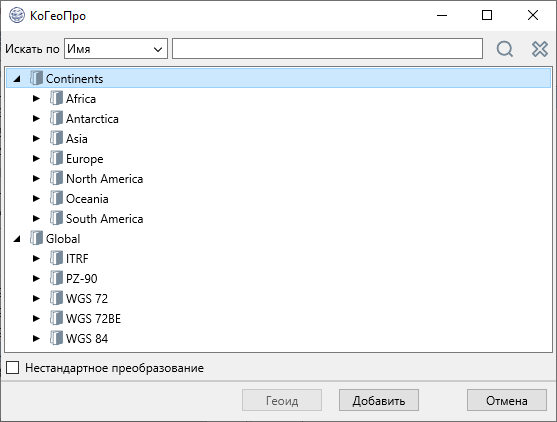
Рисунок 11-5. База данных ПроГеоОфис
Чтобы найти необходимую систему координат, раскройте папки или выполните поиск, введя имя СК или координаты и затем нажав кнопку 
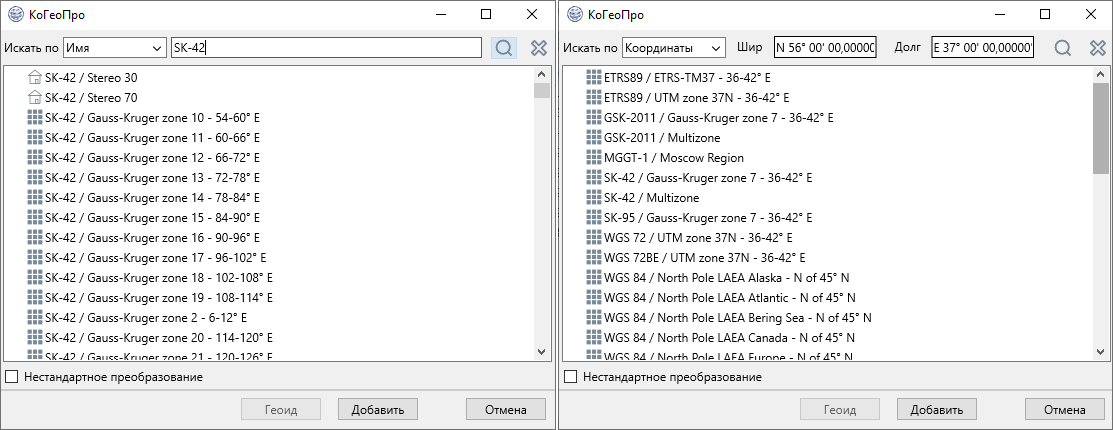
Рисунок 11-6. Поиск СК SK-42
Выберите и нажмите кнопку Добавить, чтобы добавить систему координат в папку Избранное. Для создания системы координат с геоидом нажмите кнопку Геоид

Рисунок 11-7. Список геоидов для системы координат SK-42
Чтобы увидеть все существующие геоиды, снимите флажок Показывать только относящиеся к выбранной СК
Каждая система координат в КоГеоПро может иметь несколько преобразований. Чтобы увидеть список преобразований, установите флажок Нестандартное преобразование и нажмите кнопку Далее (если для СК необходим геоид, также нажмите кнопку Геоид и выберите необходимую модель геоида)

Рисунок 11-8. Список преобразований для системы координат SK-42
По умолчанию преобразование уже выбрано. Для отображения параметров преобразования нажмите кнопку
¶ Новая
Создание системы координат с помощью мастера:

Рисунок 11-9 Список типов новых систем координат
Покажем создание новой СК на примере плоской системы координат, потому что этот случай включает все остальные.
Выберите опцию Проекция (Grid) и выберите датум или создайте новый.
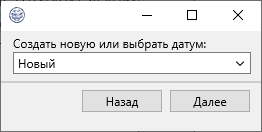
Можно выбрать один из существующих датумов или создать новый. Параметры датума соответствуют преобразованию из системы координат WGS84 (ITRF2008), которая является основной системой координат в ПроГеоОфис.
¶ Новый датум
Выберите эллипсоид в раскрывающемся меню или введите новые параметры.
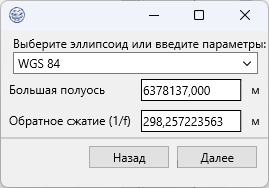
Введите 7 параметров преобразования Гельмерта:

Затем укажите геоид, выбрав его из раскрывающегося списка или нажмите кнопку Пропустить. Если модели геоида ссылаются на новый датум, установите переключатель Текущий
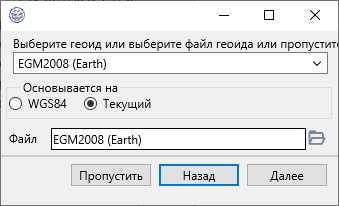
¶ Выбрать датум
Выберите геодезическую (BLH) систему из папки Избранное

Нажмите Далее, чтобы выбрать проекцию

Нажмите Далее для редактирования параметров. Форма, которая появится, зависит от типа проекции.
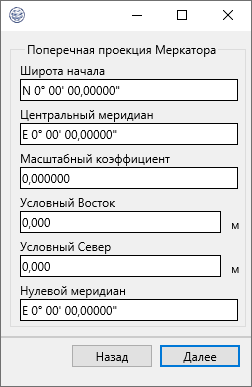
Введите имя новой системы координат и нажмите кнопку Добавить, чтобы добавить систему координат в папку Избранное:

¶ Локализация
Создать систему координат с помощью пункта меню Локализация
¶ СК по умолчанию
Папка, создаваемая по умолчанию, включает базовые для ПроГеоОфис системы координат: WGS84 ECEF (XYZ), WGS84 геодезическая (BLH) и плоская плановая World Mercator

¶ Опции для систем координат
Нажмите правой кнопкой мыши на систему координат в папке Избранное:

Рисунок 12-9. Список опций для системы координат
¶ Свойства
Нажмите Свойства для получения информации о системе координат:
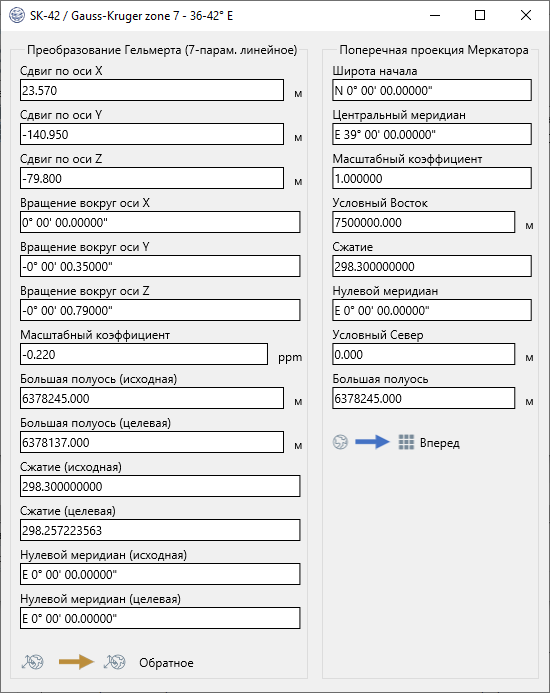
Рисунок 13-0. Свойства системы координат
Каждая панель, такая как «Преобразование Гельмерта (7-парам.линейное)» или «Поперечная проекция Меркатора», представляет собой модуль преобразования координат. В зависимости от типа модуля он имеет различные количество и типы параметров.
Стрелка внизу каждой панели показывает основное направление преобразования в программе слева направо, от WGS84 к целевой системе и не может быть изменено. Но у каждого модуля преобразования есть параметр, определяющий преобразование Вперед или Назад. Цвет стрелки и метки обозначают это. Значки слева и справа от стрелки указывают тип входных и выходных координат для модуля преобразования и меняют место между входом и выходом с помощью параметра, определяющего преобразование Вперед или Назад.

¶ Редактировать
Выберите эту опцию для редактирования системы координат. Фактически, каждое полное преобразование координат из WGS84 (ITRF2008) в целевую систему координат представляет собой цепочку последовательных преобразований. Опция активирует следующую форму для редактирования преобразования:

Рисунок 13-2. Редактирование системы координат
Крайняя левая панель предназначена для ввода/вывода координат в WGS84 (ITRF2008). Крайняя правая панель предназначена для ввода/вывода координат в целевой системе координат. Каждая панель между ними представляет собой модуль последовательного преобразования. Эти панели выделены зеленым или красным цветом в зависимости от корректной или некорректной связи между предыдущим преобразованием выходных данных и текущим преобразованием входных данных.

Рисунок 13-3. Редактирование системы координат с некорректной связью
Проверка достоверности преобразований определяется по совпадению типа входных/выходных данных. Проверьте тип с помощью значков на нижней панели слева и справа от стрелки, указав тип входных и выходных координат для модуля преобразования и поменяв местами вход и выход с помощью параметра, определяющего преобразование Вперед или Назад.
¶ Строка состояния
| Кнопка | Описание |
|---|---|
 |
сохранить изменения для текущей системы координат |
 |
сохранить изменения для системы координат под новым именем |
|
Может быть добавлен список преобразований |
 |
Может быть вставлен cписок преобразований |
 |
Удалить выбранное преобразование. Для удаления преобразование необходимо выделить. Выбранное преобразование выделяется синей рамкой. |
Для сохранения изменений в преобразовании оно должно быть действительным (все панели окрашены в зеленый цвет)
¶ Добавить или вставить трансформацию
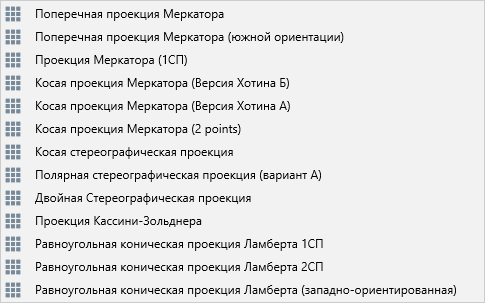
Следующие преобразования могут быть добавлены или вставлены

Список реализованных проекций:
Типы локализации:
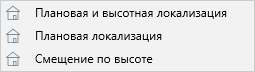
Геоиды:

После выбора опции на выбранной системе необходимо выбрать панель, данные которой будут использоваться для определения высоты геоида. Она будет выделена синей рамкой.

Нажмите кнопку для получения информации о референцной системе. Чтобы изменить файл геоида, нажмите кнопку  . Новый файл геоида будет скопирован в папку файлов геоидов программы ПроГеоОфис.
¶ Импорт
¶ PCS
Импорт системы координат из файла формата *.pcs. Это формат хранения и обмена координатными системами между программным обеспечение производителя.
¶ PRJ-WKT
Импорт системы координат из файла формата PRJ-WKT .prj. Это формат разработанный для ПО ArcGIS, а затем усовершенствован в ПО QGIS. Используется в shapefiles(.shp) файлах.
¶ MapInfo PRJ
Импорт системы координат из файла формата MapInfo .prj. Это формат разработанный для ПО MapInfo. Используется в TAB(MID/MIF)(.tab) файлах.
Системы координат в MapInfo двух типов:
- Геодезические
- Прямоугольные в проекции
Второй тип всегда включает преобразование первого типа(прямоугольная в проекции всегда включает в себя геодезическую),
поэтому корректное преобразование координатных систем из программы возможно при наличие только указанных преобразований:
| № | Название | PCS ID | PRJ ID |
|---|---|---|---|
| 1 | Преобразование Гельмерта (7-парам. линейное) | MDL_POSITION_VECTOR_7_PARAM_TRANSFORMATION | 0-165,1000-1025,999,9999 |
| 2.1 | Поперечная проекция Меркатора | MPR_TRANSVERSE_MERCATOR | 8 |
| 2.2 | Меркатора наклонная | MPR_OBLIQUE_MERCATOR | 7 |
| 2.3 | Меркатора (1СП) | MPR_MERCATOR_1SP | 10 |
| 2.4 | Ламберта коническая конформная (2СП Бельгийская) | MPR_LAMBERT_CONIC_CONFORMAL_2SP_BELGIUM | 19 |
| 2.5 | Стереографическая наклонная | MPR_OBLIQUE_STEREOGRAPHIC | 20 |
| 2.6 | Ламберта азимутальная равноплощадная | MPR_LAMBERT_AZIMUTHAL_EQUAL_AREA | 29 |
| 2.7 | Кассини-Сольднера | MPR_CASSINI_SOLDNER | 30 |
¶ Экспорт
Экспорт выбранных систем координат в файл формата *.pcs
¶ Резервное копирование избранного
¶ Создать
Хорошей идеей является создание файла резервной копии для элемента Избранное. Это помогает в случае установки новой версии ПроГеоОфис или запуска программного обеспечения на нескольких ПК. Нажмите Создать файл резервной копии ( ), чтобы создать файл с именем Param_Year-Month-DayTHours-Minutes-Seconds.pcs в папке C:\Users\UserName\Documents\ProGeoOffice\CoordinateSystems
¶ Востановить
Нажмите кнопку Восстановить файл резервной копии ( ), чтобы восстановить папку Избранное из списка файлов резервных копий из папки C:\Users\UserName\Documents\ProGeoOffice\CoordinateSystems.
¶ Удалить
Могут быть удалены только файлы резервных копий, созданные пользователем. Для удаления нажмите Восстановить файл резервной копии (), затем Удалить и выберите имя файла резервной копии.
¶ Обмен системами координат
Используйте правую панель Редактора систем координат для обмена системами координат.
¶ Проект
Во вкладке Проект будут представлены все системы координат открытого проекта.
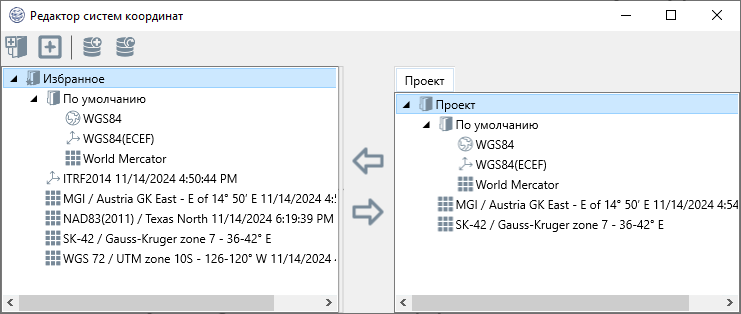
Используйте кнопки  и
и  для копирования систем координат из папки Избранное в проект и наоборот.