¶ Введение
Для пересчёта координат, полученных из обработки спутниковых данных (ГНСС), из WGS-84 в локальную систему координат необходимо иметь:
- Исходные пункты, заданные в локальной системе координат.
- Координатные преобразования, связывающие эту систему координат с WGS-84.
Порядок, по которому выполняется вычисление координат , показан на следующей схеме преобразований:
Трансформация геоцентрических систем координат выполняется по формуле 7-ми параметрического преобразования Гельмерта:
и - геоцентрические координаты WGS-84 и референцной системы координат соответственно ( - Исходная (Source), - Целевая (Target) );
- смещения по осям ;
- масштабный коэффициент, . Величина указывается в списке параметров датумов ProGeoOffice в ppm, то есть в миллионных долях,
Матрица вращения , где
- углы между соответствующими осями исходной (source) и целевой (target) координатными системами. Углы отсчитываются против часовой стрелки.
Формула обратного преобразования:
Преобразование Гельмерта является преобразованием подобия, при котором масштабный коэффициент одинаков для каждой координаты. Комбинация набора из 7-ми параметров преобразования (dX,dY,dZ,dS,R1,R2,R3) и эллипсоида называется датумом. В списке датумов ProGeoOffice знаки параметров соответствуют переходу от WGS 84 к референцной системе.
Пример:
Вычисление геодезических координат ( — широта, — долгота, — высота) по геоцентрическим (п.2 схемы преобразований ) выполняется итерациями по формулам:
- радиус кривизны первого вертикала, - квадрат первого эксцентриситета эллипсоида. Обратный переход к прямоугольным координатам от геодезических координат (этап 2 схемы преобразования) описывается формулами:
где - эксцентриситет и - радиус кривизны первого вертикала.
Для вычислений геодезических координат также необходимо задать эллипсоид - большую полуось и эксцентриситет.
Преобразование геодезических координат в прямоугольные координаты на плоскости выполняется на основании типа и параметров картографической проекции. Переход от геодезической (эллипсоидальной) высоты, которая измеряется по нормали к эллипсоиду, к ортометрической высоте выполняется по формуле:
где - высота геоида над эллипсоидом.
Высоты геоида определяются по геодезическим координатам на основании модели геоида, которая задана относительно того же самого эллипсоида, для которого вычисляется геодезическая высота.
Этап 4 схемы преобразований выполняется между двумя прямоугольными, заданными на плоскости координатными системами. Нахождение параметров такого преобразования в геодезии принято называть локализацией или калибровкой.
Формулы планового преобразования аналогичны этапу 1 схемы преобразования.
где
В развернутом виде они имеют вид:
где смещения по координатным осям.
- северная (Northing) и восточная (Easting) прямоугольные координаты на плоскости, - угол разворота, отсчитываемый по часовой стрелке, - масштабный коэффициент.
Обратное преобразования для координат на плоскости:
Формула высотного преобразования:
- - высота в исходной системе координат, - приращение высоты, - углы наклона по осям Northing, Easting.
Определение параметров преобразования систем координат на плоскости выполняется методом наименьших квадратов (МНК) путем сопоставления полученных в результате цепочки преобразования 1 - 4 и исходных (из каталога) координат пунктов.
Параметры планового и высотного преобразования вычисляются независимо. Минимальное количество необходимых для расчета пунктов составляет для плоской локализации два пункта и для высотной локализации три пункта.
Локальный датум включает 4 параметра планового преобразования плюс 3 параметра высотного преобразования. Иногда, такой набор параметров называют датумом 4+3, подчеркивая отличие от 7-ми параметрического датума, применяемого для преобразования геоцентрических координат.
¶ Новая
Вычисление параметров преобразования прямоугольных систем координат на плоскости и вертикальных систем координат производится в окне Локализация.
Для активации этого окна следует открыть Редактор систем координат, выбрав пункт главного меню Программа, затем Координатные системы (или нажав иконку  ). В открывшемся окне нажать на иконку
  и выбрать пункт меню Локализация
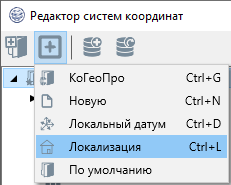
Рисунок 18-1. Программа Координатные системы Локализация
¶ Открыть
Чтобы открыть ранее сохраненную локальную систему координат, необходимо выделить правой кнопкой мыши локальную систему координат в Редакторе систем координат и выбрать пункт меню Локализация:
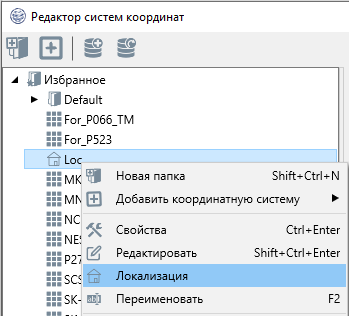
Рисунок 18-2. Программа Координатные системы Локализация
Пункт Локализация появится в меню только при выделении локальной системы координат
¶ Лента иконок
Лента иконок окна Локализация функционально соответствует всем используемым при локализации командам.

Рисунок 18-3. Лента иконок
Иконки реализуют следующие функции:
| Иконка | Описание |
|---|---|
 |
сохранить новую локализацию |
 |
сохранить локализацию как… |
 |
импорт txt файлов по шаблону, *.pl файлов, координат сайтов и референцных точек |
 |
экспорт txt файлов по шаблону и *.pl файлов |
 |
активировать/убрать закладку, содержащую список вычисленных параметров планового и высотного преобразований |
 |
добавить колонки для ввода оценок точности координат пунктов опоры |
 |
выполнить расчет локализации |
|
добавить в конец таблицы новую строку |
 |
добавить в таблицу новую строку перед выделенной |
 |
удалить выделенную строку из таблицы |
 |
удалить все строки в таблице |
¶ Сохранить
Сохранение локализации в базе данных программы происходит при нажатии кнопок или .
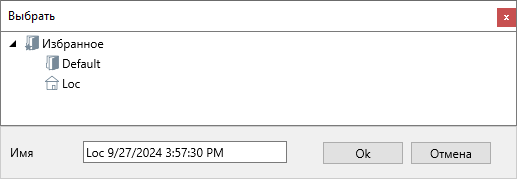
Рисунок 18-4. Сохранение локализации
Выберите папку, введите имя локальной системы координат и нажмите кнопку ОК.
Сохраняются не только параметры преобразования, но и вся таблица с исходными данными целиком. Можно сохранять таблицу с данными, для которой не были произведены вычисления.
¶ Главное окно
Основными элементами окна Локализация являются панель иконок, панель настроек и таблица ввода координат:
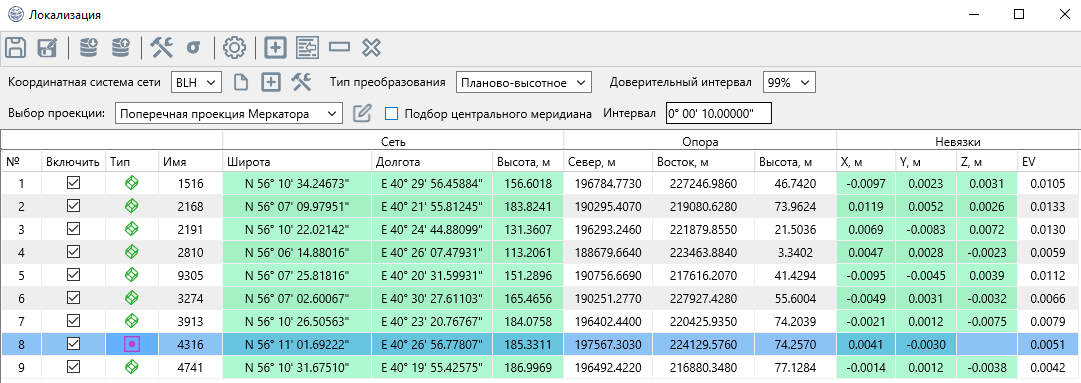
Рисунок 18-5. Окно Локализация
¶ Таблица данных
Таблица данных используется для отображения координат точек и оценки точности расчета преобразования. Оценка точности основана на анализе величин невязок. Они зависят как от качества координат спутниковой сети точек и взаимной согласованности опорных точек, так и от надежности заданных пользователем параметров проекции локальной системы координат Опора. Столбцы таблицы объединены в блоки - Сеть, Опора, Невязки. Блок Сеть содержит координаты точек в выбранной системе координат. Как правило, это координаты точек, полученные в результате уравнивания свободной сети GNSS. Блок Опора - координаты точек в локальной прямоугольной системе координат на плоскости. Невязки, полученные в результате уравнивания, показаны в правой части таблицы, в блоке Невязки.

Рисунок 18-6. Заголовки таблицы данных
В окне ввода каждая строка содержит информацию об одной точке и содержит следующие столбцы:
| Столбец | Описание |
|---|---|
| № | номер по порядку для всех точек в таблице. |
| Включить | установленный флажок означает, что координаты точки будут использоваться при расчете параметров. В противном случае точка исключается из процесса расчета. В этом случае соответствующая строка в таблице затенена, невязки не рассчитываются. |
| Тип | устанавливает тип преобразования, в котором может использоваться конкретный пункт. Двойной щелчок по ячейке приводит к появлению меню: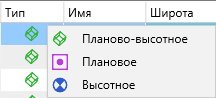 Рисунок 18-7. Выбор типа преобразования Можно установить один из трех типов привязки к контрольным точкам:
|
| Имя | имя пункта |
| Широта, Долгота, Высота | из блока Сеть - координаты точек в системе отсчета координат. В зависимости от типа координат, которые были введены в эти столбцы (прямоугольные, эллипсоидальные или прямоугольные на плоскости), могут быть варианты XYZ, BLH или Север / Восток). |
| Север, Восток, Высота | из блока Опора - координаты точек в локальной системе координат. |
| Север, Восток, EV | невязки координат по соответствующей компоненте и невязки по радиус-вектору. |
 - План и высота. Координаты точек будут использоваться для расчета параметров планового преобразования (Широта / Долгота или Север / Восток) и вертикального преобразования (Высота).
 - План. Координаты точек будут использоваться для расчета параметров планового преобразования (Широта / Долгота или Север / Восток).
 - Высота. Координаты точек будут использоваться для расчета параметров вертикального преобразования (Высота)
¶ Работа с таблицей
Для большей наглядности и удобства работы в таблице используется цветовое выделение полей. Столбцы координат точек в исходной системе координат выделены зеленым цветом. Поля столбцов невязок (кроме столбца EV) могут выделяться зеленым или красным после расчета параметров. Поля этих столбцов могут быть отмечены зеленым, если соответствующие поправки к измерениям соответствуют критериям для -теста (тау-тест), или красным, если тест не пройден. В ходе -теста анализируется соответствие поправок к координатам точек оценке их точности, полученной в результате уравнивания. И иногда даже относительно небольшие невязки могут быть отмечены как не прошедшие -тест. Поэтому помимо результатов на прохождение -теста при оценке результатов локализации важно обращать внимание на саму величину невязок.
Если пункт исключен из расчетов (флажок в столбце Включить снят), цвет соответствующей строки изменится на бледно-зеленый. Поля для значений соответствующих невязок будут пустыми и выделены белым цветом.
Чтобы отредактировать типы, имена, координаты точек прямо в таблице, дважды щелкните на соответствующее поле левой кнопкой мыши. Чтобы сохранить отредактированное в столбцах ввода текстовой информации, нажмите Enter или, нажав левую кнопку мыши, переместите курсор из редактируемого поля.
Пустые поля в столбце Высота другим цветом не выделяются. Значение высоты для этого элемента не будет учитываться при вычислении параметров преобразования высоты. Соответствующее поле в столбце Невязки будет выделено в строке белым цветом:
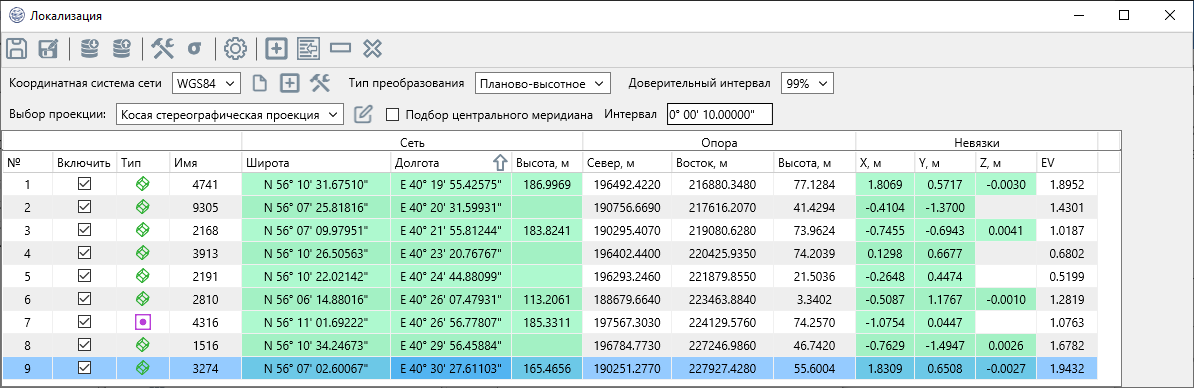
Рисунок 18-8. Данные в столбце Высота
Если координаты занесены в таблицу в столбцы блока Сеть и нет значения какой-либо плановой координаты (удалено из таблицы оператором, пропущено в импортируемом файле), то строка ввода не участвует в вычислениях (сайт 1516). Результат будет аналогичен удалению информации об элементе из таблицы или снятию флажка в столбце Включить). Значения невязок в строке будут отсутствовать, а их поля в таблице будут выделены белым цветом:
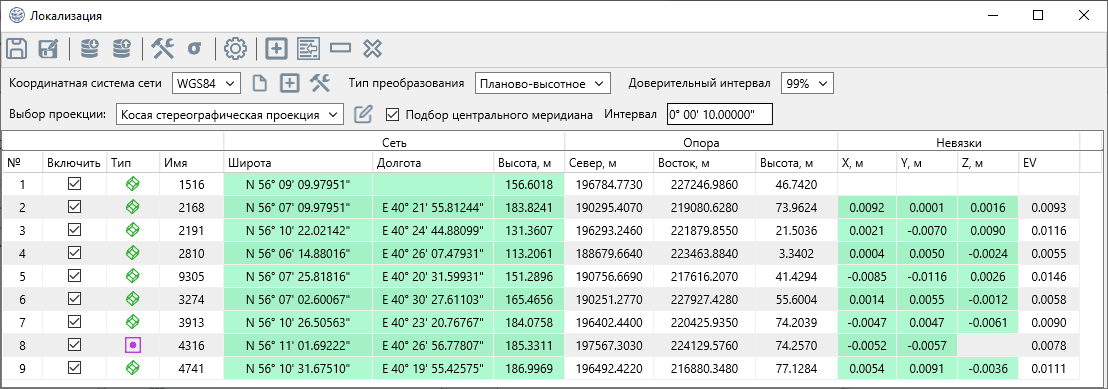
Рисунок 18-9. Отсутствуют данные в поле
При изменении типа точки те координаты, которые не принадлежат этому типу, исключаются из расчетов. Поля в столбцах Невязки выделены белым. Например, пункт 4316 не использует высоту, а пункт 1536 не использует координаты плоскости.
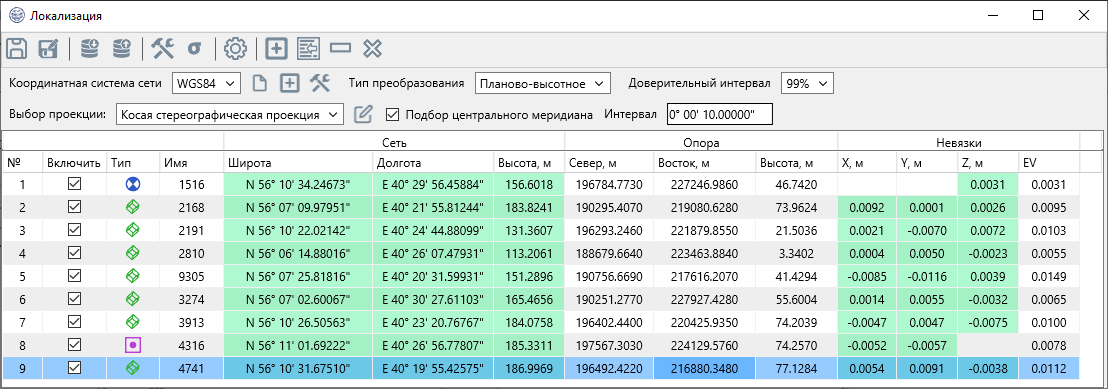
Рисунок 18-10. Тип пункта
Аналогичные правила применяются к координатам столбцам блока Опора.
Поля, в которые координаты не вводятся (для всех трех столбцов), остаются пустыми, а при импорте файла с отсутствующим значением координаты в соответствующем шаблоне ввода поля всей строки, начиная с отсутствующего значения, остаются пустыми и в вычислениях данные этой строки не участвуют:
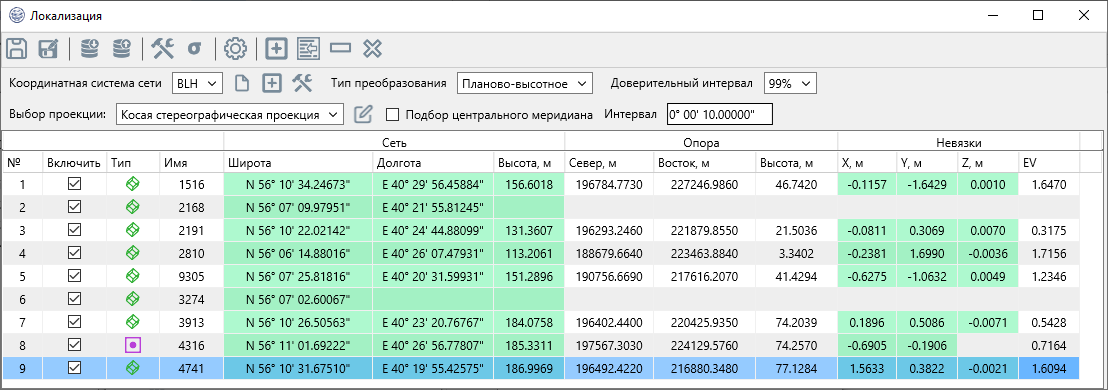
Рисунок 18-11. Ошибка ввода координат
При возникновении такой ситуации можно ввести известное значение координаты вручную или оставить поле пустым.
¶ Параметры
Помимо таблицы координат можно активировать закладку с рассчитанными параметрами локализации.
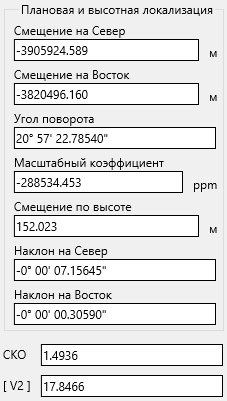
Рисунок 18-12. Закладка параметров локализации
- Смещения на Север и Восток, Угол поворота, Масштабный коэффициент - отображаются четыре параметра преобразования для плоскости (если рассчитаны)
- Смещение по высоте, наклоны на Север и Восток - три параметра вертикальной трансформации (если рассчитаны)
- СКО - среднеквадратичная ошибка
- [V2] - сумма квадратов невязок (по радиус-вектору, раздел Таблица данных, описание столбца Невязки).
¶ Настройки
Панель настроек предназначена для выбора различных настроек и параметров при расчете параметров трансформации.

Рисунок 18-13. Панель настроек
¶ Координаты сети
Выпадающий список Координатная система сети используется для определения типа системы координат для координат, которые будут импортированы в блок Сеть:
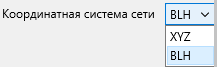
Рисунок 18-14. Выбор типа координат
Это могут быть эллипсоидальные (BLH) координаты (установлены по умолчанию) или прямоугольные пространственные координаты (XYZ). В зависимости от выбранного типа системы координат настраивается табличный вид, выбираются настройки шаблона ввода координат (раздел Таблица данных).
Поскольку основное назначение модуля Локализация - привязка координат глобальных спутниковых навигационных систем - WGS-84, полученных в результате обработки / постобработки программой ProGeoOffice - к наземным точкам, то, в основном, координаты блока Сеть по существу являются координатами WGS-84. В этом случае переключатель BLH / Grid влияет только на внешнее представление координат, поскольку внутреннее представление данных в базе данных ProGeoOffice - пространственные координаты (XYZ) в системе WGS-84.
Иная ситуация возникает при импорте координат сети из файла, в котором координаты могут быть указаны в произвольной форме. Установка переключателя позволяет правильно идентифицировать исходные данные, то есть корректно преобразовать их во внутреннее представление программы.
Базовая система координат характеризуется картографической проекцией и глобальной (пространственной) системой координат с семью параметрами. Цель локализации - вычислить параметры пересчёта для первоначально пересчитанных из пространственных координат в координаты на плоскости в локальную систему координат.
Локальная система координат используется в программе ProGeoOffice в дополнение к глобальной, но ее расчет может представлять интерес для использования в независимых программах преобразования координат. Параметры картографической проекции не подлежат расчету (кроме значения осевого меридиана для тех проекций, где он присутствует).
Точность преобразования в локальные координаты зависит от точности системы координат, которая задается в блоке Опора. Зависимость точности преобразований от параметров глобальной системы отсчета относительно невелика. В большинстве случаев основной источник ошибок расчета - неточность выбора центрального меридиана и несогласованность координат точек сети, которые вводятся в блоке Опора. Искажения координат увеличиваются с удалением от центрального меридиана. Поэтому параметры картографической проекции, определенной для системы координат для точек блока Опора должны максимально точно соответствовать реальным, которые не всегда известны. В этом случае для достижения наилучшего результата можно рекомендовать использование режима автоматического подбора центрального меридиана для координатной системы для точек блока Опора.
Если о типе и параметрах картографической проекции системы координат Опора ничего не известно, то в раскрывающемся списке систем координат следует выбрать Косая стереографическая проекция, что эквивалентно выбору стереографической проекции с вычисленной центральной точкой, как среднее между максимальным и минимальным значениями широты и долготы для точек блока Сеть, нулевому смещению по осям и масштабу, равному единице.
¶ Трансформация
Выпадающий список Тип преобразования используется для определения набора рассчитываемых параметров: Плановое (устанавливается по умолчанию) - рассчитываются 4 параметра горизонтального преобразования, Высотное - три параметра вертикального преобразования, Планово-высотное - четыре параметра горизонтального и три параметра вертикального преобразования, Только сдвиги - два параметра горизонтального преобразования (смещения по северной и восточной осям). В этом случае углы наклона равны 0, масштаб равен 1.
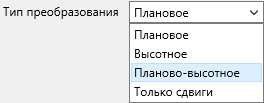
Рисунок 18-15. Выбор типа преобразования
¶ Автовыбор центрального меридиана
Флажок Подбор центрального меридиана предназначен для автоматического выбора долготы центрального меридиана при расчете параметров локализации.

Рисунок 18-16. Флажок Подбор центрального меридиана и определение шага подбора
Если флажок не установлен, координаты точек сетки преобразуются в систему координат блока Опора с использованием заданного значения центрального меридиана, указанного в параметрах проекции в списке Выбор проекции. Если флажок установлен, для шестиградусной зоны автоматически выбирается меридиан с границами, смещенными на 3 градуса влево и вправо относительно средней долготы точек блока Сеть. Расчет выполняется в цикле с шагом по долготе, равным введенному значению в поле Интервал (предварительно установленное значение шага имеет значение 10 секунд). Критерием выбора значения центрального меридиана является значение суммы квадратов невязок. Значение этой суммы приводится в строке [V2] поля Плановая и высотная локализация (Рисунок 18-12). Значение центрального меридиана, для которого были получены параметры трансформации, можно посмотреть, нажав кнопку  :
:
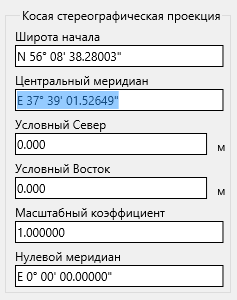
Рисунок 18-17. Параметры проекции для вычисления параметров локализации
Значение центрального меридиана обновляется после каждого расчета локализации при установленном флажке Подбор центрального меридиана или в любое время он и другие параметры могут быть изменены вручную в этом окне. Если флажок Подбор центрального меридиана не установлен, значения этих параметров вводятся только вручную и не изменяются в процессе расчета.
В ходе расчетов шаг по долготе (Интервал) и значение текущего центрального меридиана, для которого выполняются вычисления, отображаются в окне Progress с индикатором выполнения:
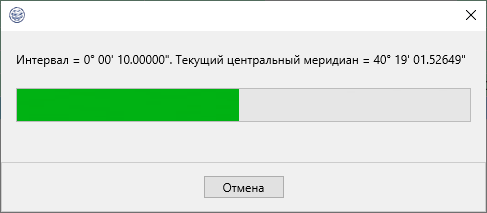
Рисунок 18-18. Окно прогресса
¶ Доверительный интервал
Доверительные интервалы устанавливаютсядля для поиска грубых ошибок с помощью -теста.
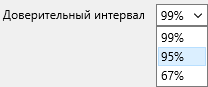
Рисунок 18-19. Выбор доверительного интервала
Доверительный интервал 95% соответствует более узкому доверительному интервалу, то есть критерий прохождения теста будет более строгим. Доверительный интервал 99% соответствует более широкому интервалу ошибок.