¶ Введение
Редактор аэрофотокамер используется для создания, редактирования, обмена с проектами, импорта и экспорта аэрофотокамерв и самолетов.
Для расчета координат моментов экспонирования камеры (маркера) необходимо задать исходные параметры, такие, как смещение центра плоскости пленки аэрофотоаппарата относительно фазового центра антенны спутникового приемника, установленной на летательном аппарате и параметры камеры.
¶ Открыть
Чтобы открыть редактор аэрофотокамер, выберите в главном меню программы пункты Программа Камеры.
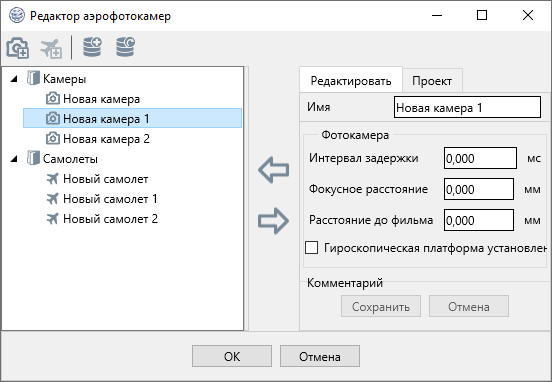
Рисунок 19-1. Редактор аэрофотокамер и самолётов
¶ Добавить
Нажмите кнопки Новая камера ( ) или Новый самолёт (
 ), чтобы добавить новые камеру или самолёт.

Для изменения имени камеры или самолета дважды кликните на соответствующее имя и отредактируйте его в выделенной строке.
Нельзя сохранить более одной камеры или самолета с тем же именем в одной папке
¶ Редактировать
Активируйте закладку Редактировать. После выбора камеры или самолета активируется панель редактирования с соответствующими данными.
¶ Параметры самолёта
| Имя | Описание | Изображение |
|---|---|---|
| Вперед/Назад | Позволяет установить смещение, которое измеряется по оси ЛА от фазового центра антенны до центра плоскости пленки с соответствующим знаком | 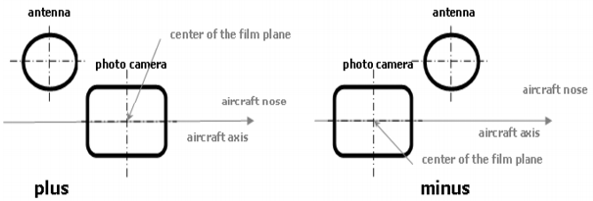 |
| Лево/Право | Позволяет установить смещение, которое измеряется поперёк оси ЛА от фазового центра антенны до центра плоскости пленки с соответствующим знаком |  |
| Вертикаль | Позволяет установить расстояние от ARP антенны до плоскости пленки, которое измеряется по вертикальной оси |
¶ Параметры камеры
| Имя | Описание |
|---|---|
| Интервал задержки | Задержка между моментом экспонирования камеры и временем маркера, измеренным приемником |
| Фокусное расстояние | Фокусное расстояние камеры |
| Расстояние до пленки | Расстояние до плоскости пленки, которое измеряется от центра вращения камеры до плоскости пленки. Расстояние будет положительным, если центр вращения камеры находится ниже плоскости пленки |
| Гиромонтаж | Если установлен гиромонтаж, камера использовалась «с гироскопической платформой», и углы ориентации камеры должны использоваться при расчете координат маркера. В противном случае углы ориентации ЛА следует указывать вручную (Главное меню Вид Маркеры) |
¶ Опции для камеры и самолёта
Щелкните правой кнопкой мыши камеру или самолет:
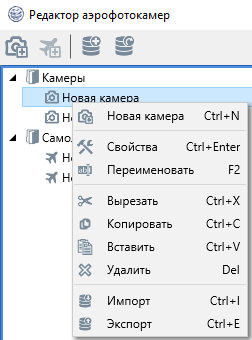
Рисунок 19-3. Список опций для камеры и самолета
¶ Свойства
Нажмите Свойства для получения информации:
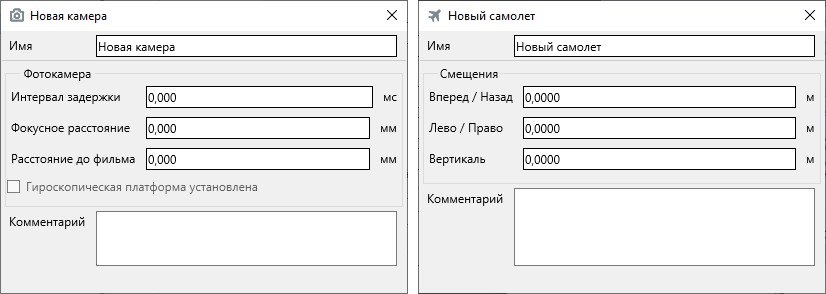
Рисунок 19-4. Свойства камеры и самолета
¶ Импорт
Импорт камеры и самолетов из файла формата * .pac
¶ Экспорт
Экспорт выбранной камеры и самолетов в файл формата .pac
¶ Резервная копия
¶ Создать
Хорошей идеей является создание файла резервной копии для элементов камера и самолета. Это помогает в случае установки новой версии ProGeoOffice или запуска программного обеспечения на нескольких ПК. Следует нажать иконку Создать файл резервной копии ( ), чтобы создать файл с именем Param_Year-Month-DayTHours-Minutes-Seconds.pac в папке C:\Users\UserName\Documents\ProGeoOffice\Cameras.
¶ Восстановить
Следует нажать Восстановить файл резервной копии ( ) для восстановления элементов камера и самолет из списка файлов резервных копий из папки C:\Users\UserName\Documents\ProGeoOffice\Cameras.
¶ Удалить
Удалены могут быть только файлы резервных копий, созданных пользователем. Для удаления следует нажать иконку Восстановить файл резервной копии (), затем пункт меню Удалить и выбрать в меню имя файла резервной копии для удаления.
¶ Обмен с проектом
Активируйте вкладку Проект. В этой вкладке будут представлены все камеры и самолеты, доступные в открытом в данный момент проекте.
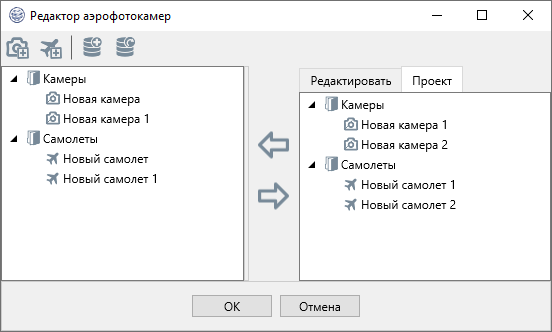
Используйте кнопки  и
и  для копирования камеры или самолета из папок Камера и Самолёт программы в соответствующие папки проекта и наоборот.